
Tuesday, October 5, 2010
0
Tuesday, October 5, 2010


eScan, Symantec and Microsoft (MSE) ஆகியவை மற்றுமே சிறப்பாக செயபடுவதாகவும் , மிக சிறப்பாக செயல்படும் Anti-virus என எதுவும் இல்லை என்ற அதிர்ச்சி தகவல் தெரிவிக்கிறது .விபரங்கள் அடுத்து பட்டியலிடப்பட்டுள்ளன ..

Report 2
Read more...
மிக சிறந்த Anti-virus - சோதனை முடிவு


மிக சிறந்த Anti-virus எது? அவை வைரஸ்களை முழுமையாக அழிக்கின்றனவா ? ஒரு அதிர்ச்சி சர்வேமுடிவுகள் ..
என்ற பிரபல ஐரோப்பிய நிறுவனம் சிறந்த Anti-virus எது என்று Home user களுக்காக 16 Anti-virus களை
- Avast Professional Edition 4.8
- AVG Anti-Virus 8.5
- AVIRA AntiVir Premium 9.0
- BitDefender Anti-Virus 2010
- eScan Anti-Virus 10.0
- ESET NOD32 Antivirus 4.0
- F-Secure AntiVirus 2010
- G DATA AntiVirus 2010
- Kaspersky Anti-Virus 2010
- Kingsoft AntiVirus 9
- McAfee VirusScan Plus 2009
- Microsoft Security Essentials 1.0
- Norman Antivirus & Anti-Spyware 7.10
- Sophos Anti-Virus 7.6
- Symantec Norton Anti-Virus 2010
- Trustport Antivirus 2009.
சோதனை செய்து முடிவுகளை புள்ளி விபரங்களுடன் வெளியிட்டுள்ளது . பல்வேறு வகையான வைரஸ் களை கண்டுபிடித்து அழிப்பது , எவ்வளவு வேகமாக scan செய்கிறது போன்றவற்றை வைத்து ஆய்வுகளை மேற்கொண்டு முடிவுகளை வெளியிட்டிருக்கிறது .
eScan, Symantec and Microsoft (MSE) ஆகியவை மற்றுமே சிறப்பாக செயபடுவதாகவும் , மிக சிறப்பாக செயல்படும் Anti-virus என எதுவும் இல்லை என்ற அதிர்ச்சி தகவல் தெரிவிக்கிறது .விபரங்கள் அடுத்து பட்டியலிடப்பட்டுள்ளன ..

முழுவிபரங்களையும் தனித்தனியாக காண
Report 1 Report 2
முழுமையான பாதுகாப்பிற்கு என்ன வழி?
பெரும்பாலான வைரஸ்களை பரப்புவதில் இணையதளம் முதலிடத்தையும் , USB drive இரண்டாம் இடத்தையும் பெறுகிறது , எனவே offline பயன்பாட்டிற்கு மட்டும் Windows பயன்படுத்துங்கள் இணையதள பயன்பாட்டிற்கு Ubuntu , Redhat ,suse போன்ற open source பயன்படுத்தி வைரஸ் பரவாமல் பாதுகாக்கலாம்.
Sunday, October 3, 2010

Thursday, September 30, 2010
0
Thursday, September 30, 2010
 Gmail usage without internet
Read more...
இன்டர்நெட் இல்லாமல் ஜிமெயில் பார்க்கும் & அனுப்பும் வசதி

இன்டர்நெட் இணைப்பு இல்லாமல் Browsing செய்யும் முறை பற்றி முந்தைய பதிவில் பார்த்தோம் .நம்மில் பலர் இன்டெர் நெட் இணைப்பு இரவில் மட்டும் அல்லது குறிப்பிட்ட அளவு மாதம் குறிப்பிட்ட GB/MB அளவு மட்டு பயன்படுத்தும் வசதி பெற்றிருப்போம் ,இத்தகைய வசதி உள்ளவர்களுக்கு இந்த Gmail Offline ல் பயன்படுத்தும் வசதி மிக மிக உபயோகமாக இருக்கும் .
நீங்கள் Internet இணைப்பு கொடுத்தவுடன் Mail கள் Desktop வந்துவிடும் . இதனால் இணைப்பு இல்லாதபோதும் நாம் Mail பார்க்கலாம் .அதேபோல இணைப்பு இல்லாதபோதும் Mail அனுப்பலாம் , அவ்வாறு அனுப்பும் மெயில் Outbox ல் தங்கிவிடும் எப்போது இணைப்பு கொடுக்கிறோமோ அப்போது mail சென்றுவிடும்
.Laptop வைத்திருப்பவர்கள் பயணம் செய்துகொண்டே Mail பார்த்து Reply கொடுக்க வசதியாக இருக்கும் .
முதலில் உங்கள் ஜிமெயில் Login செய்து settings சென்று அதில் Google Gears நிறுவப்பட்டு உள்ளதா என்று பாருங்கள், இல்லாவிட்டால்
http://tools.google.com/gears சென்று இன்ஸ்டால் செய்யுங்கள்.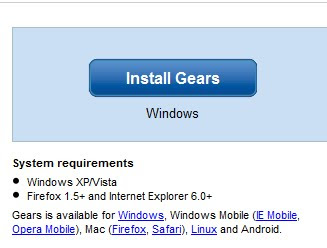
பிறகு ஜிமெயில் more>> சென்று Labs என்பதை தேர்வு செய்யுங்கள்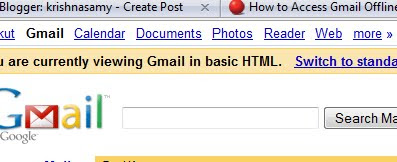
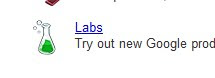 offline - enable கொடுத்து save செய்யவும்.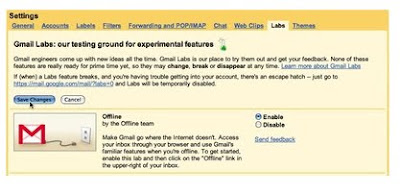
பிறகு உங்கள் ஜிமெயில் inbox வந்து settings அருகில் உள்ள offline கிளிக் செய்து click next கொடுக்கவும் படத்தில் கட்டியவாறு கேட்கும் install offline access for gmail க்கு next button கிளிக் செய்யவும் . அடுத்து கேட்கும் permission ஓகே கொடுக்கவும்.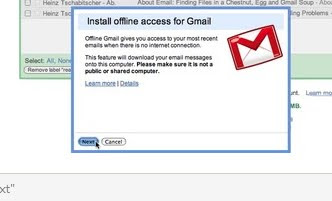
ஜிமெயில் உங்கள் desktop வந்துவிடும்.
உங்கள் மெயில்கள் அனைத்தும் படத்தில் கட்டியவாறு உங்கள் computerக்கு download ஆகதொடங்கும் .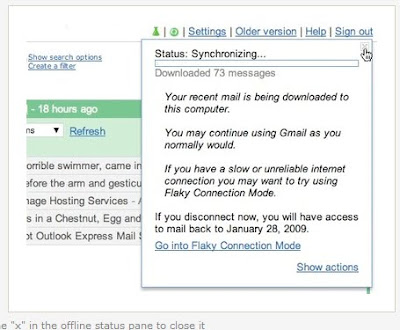
இனி நீங்கள் offline ல் மெயில் உங்கள் கணிப்பொறியில் எப்போதுவேண்டுமானாலும் பார்க்கலாம்./ பதில் அனுப்பலாம் ...இதுபோன்ற பல சிறப்பான வசதிகள் கொண்டது ஜிமெயில் .

குறிப்பு : C/ Desktop தவிர மற்ற Drive களில் இதனை அமைக்க சாத்தியம் இல்லை என்று நினைக்கிறேன் .ஏனென்றால் Google Gear நாம் C Drive ல் இன்ஸ்டால் செய்திருக்கிறோம் .
நீங்கள் Internet இணைப்பு கொடுத்தவுடன் Mail கள் Desktop வந்துவிடும் . இதனால் இணைப்பு இல்லாதபோதும் நாம் Mail பார்க்கலாம் .அதேபோல இணைப்பு இல்லாதபோதும் Mail அனுப்பலாம் , அவ்வாறு அனுப்பும் மெயில் Outbox ல் தங்கிவிடும் எப்போது இணைப்பு கொடுக்கிறோமோ அப்போது mail சென்றுவிடும்
.Laptop வைத்திருப்பவர்கள் பயணம் செய்துகொண்டே Mail பார்த்து Reply கொடுக்க வசதியாக இருக்கும் .
முதலில் உங்கள் ஜிமெயில் Login செய்து settings சென்று அதில் Google Gears நிறுவப்பட்டு உள்ளதா என்று பாருங்கள், இல்லாவிட்டால்
http://tools.google.com/gears சென்று இன்ஸ்டால் செய்யுங்கள்.

பிறகு ஜிமெயில் more>> சென்று Labs என்பதை தேர்வு செய்யுங்கள்

 offline - enable கொடுத்து save செய்யவும்.
பிறகு உங்கள் ஜிமெயில் inbox வந்து settings அருகில் உள்ள offline கிளிக் செய்து click next கொடுக்கவும் படத்தில் கட்டியவாறு கேட்கும் install offline access for gmail க்கு next button கிளிக் செய்யவும் . அடுத்து கேட்கும் permission ஓகே கொடுக்கவும்.

ஜிமெயில் உங்கள் desktop வந்துவிடும்.
உங்கள் மெயில்கள் அனைத்தும் படத்தில் கட்டியவாறு உங்கள் computerக்கு download ஆகதொடங்கும் .

இனி நீங்கள் offline ல் மெயில் உங்கள் கணிப்பொறியில் எப்போதுவேண்டுமானாலும் பார்க்கலாம்./ பதில் அனுப்பலாம் ...இதுபோன்ற பல சிறப்பான வசதிகள் கொண்டது ஜிமெயில் .

google secrets தொடரும்....
குறிப்பு : C/ Desktop தவிர மற்ற Drive களில் இதனை அமைக்க சாத்தியம் இல்லை என்று நினைக்கிறேன் .ஏனென்றால் Google Gear நாம் C Drive ல் இன்ஸ்டால் செய்திருக்கிறோம் .
Subscribe to:
Posts (Atom)


